This is default featured slide 1 title

Go to Blogger edit html and find these sentences.Now replace these sentences with your own descriptions.This theme is Bloggerized by Lasantha Bandara - Premiumbloggertemplates.com.

This is default featured slide 2 title

Go to Blogger edit html and find these sentences.Now replace these sentences with your own descriptions.This theme is Bloggerized by Lasantha Bandara - Premiumbloggertemplates.com.

This is default featured slide 3 title

Go to Blogger edit html and find these sentences.Now replace these sentences with your own descriptions.This theme is Bloggerized by Lasantha Bandara - Premiumbloggertemplates.com.

This is default featured slide 4 title

Go to Blogger edit html and find these sentences.Now replace these sentences with your own descriptions.This theme is Bloggerized by Lasantha Bandara - Premiumbloggertemplates.com.

This is default featured slide 5 title

Go to Blogger edit html and find these sentences.Now replace these sentences with your own descriptions.This theme is Bloggerized by Lasantha Bandara - Premiumbloggertemplates.com.

Showing posts with label Tips&Trick. Show all posts

Wednesday, 13 April 2016

Cara Backup Driver Yang Telah di Install di PC Lengkap


Hari ini ane akan nunjukin cara backup driver pc atau laptop agan yang udah diinstall. Bagi agan agan yang mau install ulang laptop tapi kaset drivernya udah hilang entah kemana. Mendingan agan baca postingan ini dulu

Langsung ke topik, Cara Backup Driver Yang Telah di Install di PC :

  • Download aplikasi DriverBackup di sini
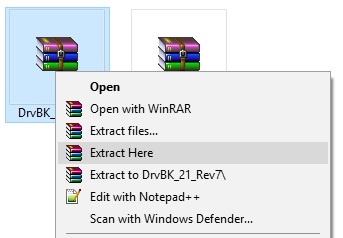
  • Lalu Ekstrak dengan WinRAR atau 7zip seperti dibawah


  • Jika sudah diekstrak, buka aplikasi DriverBackupnya


  • Tunggu proses scan drivernya. dan jika sudah akan muncul seperti ini


  • Kemudian klik Start Backup


  • Tentukan Lokasi dimana Driver akan disimpan dengan klik Browse, lalu centang Generate files, dan klik OK


  • Tunggu hingga proses Backupnya selesai


  • Jika sudah selesai klik OK


  • Cek di folder lokasi driver tersebut di backup


OK itu aja yang ane post kali ini, semoga bermanfaat. dan Sampai Jumpa di Postingan Selanjutnya


Sunday, 27 March 2016

Cara Update Driver Intel HD Graphic Terbaru Semua Series dan Tipe

Ok, postingan ini adalah lanjutan postingan kemarin yaitu Cara Update Driver NVIDIA Semua Series dan Tipe. Dan kali ini ane akan ngepost gimana caranya mengupdate driver Intel HD Graphic ke seri yang lebih baru, agar lebih baik performanya dalam penggunaan. Langsung kita simak caranya berikut :


  • Pertama, Masuk ke desktop, klik Kanan lalu pilih Graphic Properties
  • Setelah terbuka, pilih Options and Support
  • Pada bagian sebelah kiri, pilih tab Support
  • Lalu, pada bagian sebelah kanan, Pilih Download the lastest Intel HD Graphic Driver
  • Maka browser ente akan terbuka dan pilih Download Driver and Software
  • Setelah terbuka, pada bagian Choose your product, pilih Graphic Driver
  • Kemudian pilih link yang paling atas. itu adalah driver yang terbaru
  • Lalu, pilih driver sesuai dengan sistem laptop/PC kita. bila menggunakan 32 bit pilih yang win32.zip dan bila menggunakan yang 64 bit pilih yang win64.zip
  • Setelah di klik, pilih I accept the terms in the license agremeement
  • Dan otomatis driver akan terdownload
  • Setelah terdownload. Install driver. dan Driver Intel HD Graphic telah diupdate ke versi yang lebih baru

Ok. Hari ini itu saja yang ane post. Mudah mudahan bermanfaat. Terima kasih telah meluangkan waktu ente buat baca postingan ini dan Sampai ketemu di postingan selanjutnya.

Cara Update Driver NVIDIA Semua Series Dan Tipe

Selamat sore, semuanya. Kali ini ane akan posting. Bagaimana Cara mengupdate driver Nvidia. Buat kalian kalian yang laptopnya jadul dan driver vganya yang versi lama. Ada baiknya kalian ngeupdate driver vga kalian. biar apa ? biar performa laptop kalian lebih maksimal. Ok langsung aja kita simak gimana cara Update Driver NVIDIA buat semua seri dan tipe. Mulai dari Geforce sampai GTX, Mulai dari yang seri lawas sampai seri terbaru. Cekidot :


Disini kita ada dua cara, yaitu cara Otomatis dan Cara Manual.

1. Cara Otomatis ( Auto )

Kita mulai dulu dari Cara Otomatis

  • Jika sudah terdownload, lalu Install seperti biasa
  • Setelah terinstall, buka Software NVIDIA Geforce Experience nya
  • Pilih Tab Driver, kemudian klik Download Now ( ukuran driver tergantung seri )

  • Tunggu download selesai, lalu akan terinstall otomatis dan driver NVIDIA telah di Update

2. Cara Manual 
  • Kemudian klik Download Now
  • Lalu pilih Agree & Download
  • Dan Terakhir, tinggal install Driver NVIDIAnya'

Ok itu aja yang ane posting hari ini, semoga bermanfaat. Terima kasih dan sampai ketemu di postingan selanjutnya

Tuesday, 22 March 2016

3 Cara Download Video Youtube di PC

Hai, ente ente semua. Apa kabar ? baik ? oke. Mungkin ente bertanya tanya. "Eh cara donlot video dari yutub ntu gimana sih ?" dan mungkin yang ada pertanyaan lagi "Loh, kok ini udah di klik download kok gak bisa, malah muncul videoplayback.txt Failed ?"

Oke untuk ngatasin hal hal itu, ente bisa ikutin cara ane disini. Yuk, langsung simak !

1. Menggunakan SS atau savefrom.net


  • Pertama, ente cari dulu video yang mau di download
  • Lalu pada address bar, ketikan "ss" sebelum"youtube.com" bisa ente liat, seperti ini penampakannya :


  • Ntar, muncul tampilan kayak gini, tinggal pilih kualitas video yang ente suka :


  • Kalau udah, klik aja, ntar juga kedownload sendiri.

2. Dengan Menggunakan Software YTD Downloader


  • Install softwarenya
  • kalau udah, buka softwarenya. kayak gini :

  • Buka video youtube yang mau didownload, lalu copykan URL nya, kayak gini
  • Buka YTD downloadernya
  • Paste URL tadi, pilih kualitas videonya. dan Klik Download


Ok, itu aja yang ane posting kali ini, kurang lebihnya mohon maaf. Terimakasih dan sampai jumpa

Monday, 21 March 2016

Cara Bermain STORM 4 Menggunakan Joystick

OK. bagi ente yang bosen maen Naruto storm 4 pake keyboard atau bagi kalian yang pengen keyboardnya gak cepet rusak. Kali ini ane akan nunjukin biar bisa maen storm 4 pake joystick.


Disini kita butuh software buat nyettingnya yaitu x360ce. bisa ente download dibawah :

http://adf.ly/1YcCaR
password : herisn.blogspot.com

Cara Pakenya :

1. Ekstrak file x360ce yang udah di donlot
2. Copy semua file nya ke folder NARUTO STORM 4 ente
3. Colok Joysticknya
4. Ntar muncul kayak gini

5. Kemudian klik Auto yang ada dibawah


6. Mainin deh STORM 4 ente

OK itu aja sih yang ane share kali ini, semoga bermanfaat

Tags :
Cara bermain Naruto storm 4 menggunakan joystick
Cara setting Naruto storm 4 menggunakan joystick


Sunday, 20 March 2016

Cara Membuat Shortcut Desktop Tanpa Nama


Ok, apa kabar bro. kali ini ane akan nunjukin gimana caranya buat shortcut desktop yang gak pake nama. bagi ente yang suka dekor mungkin akan risih dengan icon desktop yang pake nama. lalu ente nyoba nyoba rename iconnya tanpa nama, tapi gak bisa :D . Ok lah daripada banyak bacot mending langsung aja dicoba nih tutornya.

1. Buat shortcutnya dulu


2. Di Start Menu, ketikkan "Charcter Map" ( tanpa tanda petik )


3. Buka Character Map-nya
4. Kalau udah muncul begini, cari yang gak ada symbolnya


5. Lalu, klik Select sama Copy


6. Kalau udah, kembali ke desktop, lalu rename shortcut tadi. Tinggal tekan Ctrl + V ( Paste )


7. Dan, nama shortcutnya pun lenyap


Ok, udah itu aja yang ane post kali ini, semoga bermanfaat bagi ente ente semua. Terima Kasih udah mampir dan sampai jumpa di post selanjutnya :)

Tags :
Cara Membuat Shrotcut Desktop Tanpa Nama
Cara Membuat Shrotcut Tanpa Nama
Cara Mempercantik Tampilan Desktop

Sunday, 13 March 2016

Microsoft Windows 7 ( Definisi, Pengertian, Jenis, Kelebihan dan Kekurangan )

Sudah pada kenal kan, sama sistem operasi ini. ya, windows 7 yang kebanyakan ada pada notebook notebook pelajar serta komputer warnet yang sekarang ini emang udah gak asing lagi kan ? kali ini ane mau ngebahas soal windows 7


PENGERTIAN
Windows 7 adalah sebuah Sistem Operasi yang dibuat oleh Microsoft Windows dan menggantikan Windows Vista. Windows 7 dirilis untuk pabrikan komputer pada 22 Juli 2009 dan dirilis untuk publik pada 22 Oktober 2009, kurang dari tiga tahun setelah rilis pendahulunya, Windows Vista.

Tidak seperti pendahulunya yang memperkenalkan banyak fitur baru, Windows 7 lebih fokus pada pengembangan dasar Windows, dengan tujuan agar lebih kompatibel dengan aplikasi-aplikasi dan perangkat keras komputer yang kompatibel dengan Windows Vista. Presentasi Microsoft tentang Windows 7 pada tahun 2008 lebih fokus pada dukungan multi-touch pada layar, desain ulang taskbar yang sekarang dikenal dengan nama Superbar, sebuah sistem jaringan rumahan bernama HomeGroup, dan peningkatan performa. Beberapa aplikasi standar yang disertakan pada versi sebelumnya dari Microsoft Windows, seperti Windows Calendar, Windows Mail, Windows Movie Maker, dan Windows Photo Gallery, tidak disertakan lagi di Windows 7 kebanyakan ditawarkan oleh Microsoft secara terpisah sebagai bagian dari paket Windows Live Essentials yang gratis.

JENIS - JENIS WINDOWS 7


1. Windows 7 Starter
  • Target : seluruh dunia dan biasanya hadir dengan paket komputer baru
  • Fitur Utama : Task bar, Jump list, Windows Media Player, Backup & Restore, Action Center, Devices Stage, Play to, Fax and Scan and Game Sederhana.
  • Kekurangan : Tidak ada aero glass, Berbagai fitur modifikasi desktop, Windows Touch, Media Center, Live Thumnail Preview, Home Group Creation, Tidak ada multi bahasa, Maksimal RAM 2GB, Tidak tersedia versi 64 bit.
Dengan menggunakan Windows 7 starter pengguna tidak bisa merubah wallpaper atau Tema Windows, pengguna hanya dapat menjalankan 3 program dalam 1 waktu, namu pada akhirnya keterbatasan ini dihilangkan sehingga pengguna tetap bisa menjalankan banyak program dalam 1 waktu, namun juga dibatasi jumlah memori.
Untuk edisi 32 bit semua Windows selain windows starter mempunyai batasan maksimal RAM 4GB. Untuk yang 64 bit, lebih tinggi dan berbeda-beda.
2. Windows 7 Home Basic
  • Target : Wilayah tertentu saja, Seperti Indonesia
  • Fitur Utama : Multiple Monitor, Fas user switching ( Bergangi Pengguna ), Desktop Wallpapper, Desktop windows manager, Network Printing, Internet Connection Sharing, Windows Aero sebagian
  • Kekurangan : Tidak dapat membuat homegroup baru, Tanpa multi touch, Premium games, Windows Media Center, Tidak disertakan DVD Decoder ( MPEG 2 dan Dolby Digital ), Tidak ada multi bahasa, Dukungan Windows Aero Tidak Penuh.
3. Windows 7 Home Premium
  • Target : Global
  • Fitur Utama : Aero Glass, Aero Background, Windows Touch, Dapat membuat home group baru, Media Center, DVD Playback dan pembuatan, Premium Games, Mobility Center.
  • Kekurangan : Domain Join, Remote desktop host, Backup dari jaringan, Encryption File Sistem, Ofline Folder.
4. Windows 7 Professional
  • Target : Pengguna IT Menengah ke atas
  • Fitur Utama : Windows XP Mode, Domain Join, Remote desktop host, Location aware printing, Mobiliti center, Presentation mode, Offline Folder.
  • Kekurangan : Bit locker, Bit locker To Go, App Locker, Direct Access, Branche cache, MUI Language Pack, Booting dari VHD.
5. Windows 7 Enterprise
  • Target : Pelanggan Bisnis
  • Fitur Utama : BitLocker, Bitlocker To Go, App Locker, Direct Access, Branche Cache, MUI Language Pack, Boot From VHD.
  • Kekurangan : Lisensi Retail
6. Windows 7 Ultimate
  • Target : Retail Market, Kesediaan Terbatas
  • Fitur Utama : Semua fitur windows 7 edisi sebelumnya ditambah dengan Bitlocker, Bitlocker To Go, App Locker, Direct Access, Branche cache, MUI Language packs, Boot From VHD.
  • Kekurangan : Volume Lecensing

KELEBIHAN DAN KEKURANGAN WINDOWS 7
  • KELEBIHAN :
Booting lebih cepat
Durasi waktu booting ( booting delay time ) lebih cepat

Irit Konsumsi daya
Konsumsi daya lebih irit, sehingga lebih stabil dari pada windows Vista karena konsumsi daya yang lebih sedikit

Optimasi dalam prefetching
Optimasi pada proses load data untuk HD maupun SSD

Adanya aplikasi Device Storage
Fitur baru untuk memudahkan kita menampilkan semua hal yang berhubungan dengan peripheral tertentu, seperti fitur konfigurasi dan dan dokumentasi.

Snap
Dapat membuka aplikasi secara bersamaan dan ditampilkan bersebelahan

Home Group
System jaringan yang dapat menghubungkan beberapa PC untuk proses berbagi file dan peripheral

Jump List
Memudahkan membuka kembali salah satu dari beberapa aplikasi yang berjalan dengan hanya klik pada pin dengan cepat

Windows Media Center
Dapat merekan siaran TV, nonton TV online

Windows Live Essentials
Pengguna dapat mengakses data offline dan melakukan berbagai hal untuk foto, video dan hal lainnya

Web Slices
Aplikasi untuk memotong bagian yang ditargetkan dari sebuah situs yang kemudian ditempatkan di toolbar Internet Explorer 8 untuk referensi yang  mudah dan cepat

Parental Control
Adanya kontrol dalam membatasi akses pada anak-anak,misal :pengaturan waktu dan lama akses yang diperbolehkan pada anak

  • KEKURANGAN :
Masih banyak Software dan Hardware yang belum support dengan Windows 7
Dalam bermain game, sering kali crash
Designnya kurang kekinian
DLL

Sunday, 28 February 2016

Cara Mendapatkan Karakter Boruto dan Sarada di STORM 4

Yoi bro, udah tamat belum Storm 4 nya ? udah ya. Mungkin ente bertanya tanya "Loh, kok kagak ada Boruto ama Sarada, padahal kan udah tamat ?". Itu karena ente mainnya yang bajakan. Coba kalo ente beli di steam, ente tinggal donlot tuh DLC nya. jadi kagak mungkin deh kalo mau tu karakter.
Tapi di dunia ini tidak ada yang tidak mungkin. Jadi cracker 3DM sang mastah game bajakan. udah buat DLCnya yang bajakan. Jadi, meskipun ente main yg bajakan, ente bisa main tuh boruto ama sarada.


Screenshot :

Character Select :

Boruto :


Sarada :


Link :
http://adf.ly/1YcCci
Password : herisn.blogspot.com

Cara Pakai :
  1. Ekstrak file yg udah di donlot
  2. Copy dan Replace file tadi ke folder STORM 4 mu
  3. Kalo masih ragu, bisa ente backup dulu steam_api64.dll nya
  4. Mainkan gamenya

*Note :

  • Efek sampingnya File Save savean ente bakal kehapus, ( makanya backup dulu )
  • Kalo main, jangan lupa waktu
luvne.com ayeey.com cicicookies.com mbepp.com kumpulanrumusnya.com.com tipscantiknya.com